Word打印证件照及尺寸设置方法 图文设计师东东的实用指南
在日常工作与生活中,我们时常需要打印证件照,用于办理各类证件或提交材料。很多人会选择专业的图像处理软件,但其实,大家熟悉的Microsoft Word同样能出色地完成这项任务。本文将以图文设计师东东的专业视角,为您详细解析如何在Word中高效、精准地制作并打印出符合标准的证件照,并重点介绍关键的尺寸设置方法。
第一步:准备工作与页面设置
- 创建新文档:打开Word,新建一个空白文档。
- 设置纸张:进入【布局】或【页面布局】选项卡,点击【大小】,选择您计划使用的相纸尺寸,例如最常用的“6英寸”(即4R,152mm×102mm)或“A4”(210mm×297mm)。
- 调整页边距:点击【页边距】,选择“窄”或“自定义页边距”,将上下左右边距尽可能调小(如0.5厘米),以最大化利用纸张空间。
第二步:插入与排版照片
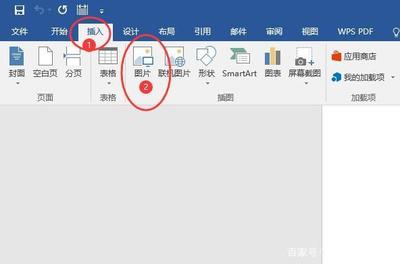
- 插入图片:点击【插入】选项卡,选择【图片】,从您的电脑中导入已准备好的电子版证件照(建议事先用手机或相机拍摄好正面、清晰、背景符合要求的照片)。
- 初步裁剪与调整:选中图片,工具栏会出现【图片格式】选项。您可以使用【裁剪】工具,手动或按预设比例(如方形)裁掉多余背景,确保人物主体突出。
第三步:核心环节——精确设置尺寸
这是制作合格证件照最关键的一步。不同用途的证件照对尺寸有严格规定(如一寸:25mm×35mm;小两寸:33mm×48mm;护照:33mm×48mm等)。
- 设置绝对尺寸:右键点击图片,选择【大小和位置】(或在【图片格式】中找到【大小】功能区)。
- 取消锁定纵横比:在打开的窗格中,务必取消勾选“锁定纵横比”,以避免调整时图片变形。
- 输入精确数值:在【高度】和【宽度】栏中,输入您需要的厘米(cm) 值。例如,制作一寸照,则输入“高度:3.5厘米”,“宽度:2.5厘米”。输入后,图片会立即调整为精确尺寸。
第四步:复制排版与打印输出
- 复制与对齐:将调整好尺寸的第一张照片复制(Ctrl+C),然后多次粘贴(Ctrl+V)。利用Word的【开始】选项卡中的【选择】→【选择窗格】,可以方便地管理多个图片对象。
- 使用表格辅助排版(推荐):更高效的方法是插入一个表格。例如,在A4纸上排布一寸照,可以插入一个4列7行的表格。将第一张设置好尺寸的图片复制,然后依次粘贴到每个单元格中,并设置为【居中对齐】。表格能完美保证照片间的间距均匀。
- 最终检查:全选所有图片,在【图片格式】中检查它们的大小是否一致。
- 打印:点击【文件】→【打印】。在打印设置中,确认纸张方向(通常为纵向),并选择“高质量”打印选项,以确保照片清晰度。建议先用普通纸试打印一张,检查尺寸和裁切位置无误后,再使用相纸进行正式打印。
东东的专业贴士
- 源图质量:原始电子照片的像素越高,打印效果越好。建议分辨率不低于300dpi。
- 背景处理:如需纯色背景(如白、蓝、红),最好在插入Word前,使用手机APP或简易修图软件先行更换,这样效果更佳。
- 裁切与保存:打印完成后,使用裁纸刀沿照片边缘仔细裁切,即可得到多张标准的证件照。
- 备用方案:对于更复杂的排版或背景处理,专业设计软件仍是首选。但Word方案以其普及性和便捷性,无疑是应对紧急需求的绝佳工具。
通过以上步骤,您无需依赖照相馆或复杂软件,利用手边的Word就能快速自制证件照。掌握精确的尺寸设置方法,是成功的关键。希望这份由图文设计师东东带来的指南,能切实解决您的燃眉之急!
如若转载,请注明出处:http://www.51morefans.com/product/87.html
更新时间:2026-10-11 05:16:46