USB调试不见了怎么办?电脑图文设计找回隐藏的USB调试模式指南
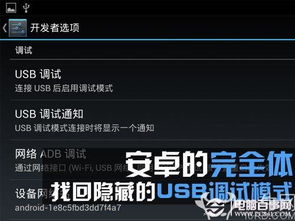
对于从事电脑图文设计的用户而言,手机与电脑的顺畅连接至关重要,无论是传输设计素材、测试应用界面还是进行设备联动。有时手机上的“USB调试”选项会神秘“消失”或无法找到,导致连接失败,影响工作效率。别担心,这通常是设置被隐藏或系统版本差异所致。本指南将为您详细解析如何找回隐藏的USB调试模式。
一、 为什么USB调试会“不见”?
在尝试找回之前,了解原因有助于对症下药:
- 开发者选项未开启:这是最常见的原因。在Android系统中,“USB调试”是“开发者选项”中的一个子功能,而“开发者选项”默认是隐藏的。
- 系统版本差异:不同品牌(如小米、华为、OPPO、vivo)和不同Android版本的手机,开启路径和名称可能有细微差别。
- 连接模式错误:手机通过USB线连接电脑时,可能默认处于“仅充电”或“媒体设备(MTP)”模式,需要手动切换为“文件传输”或类似模式,有时才能触发调试选项的出现。
- 系统临时故障或限制:极少数情况下,可能是系统小故障或某些安全软件的限制。
二、 找回USB调试模式的通用步骤(适用于绝大多数Android设备)
请按照以下步骤操作,并注意观察您手机设置中的具体措辞:
第一步:开启“开发者选项”
这是找回USB调试的关键前提。
- 进入手机的 【设置】。
- 找到并进入 【关于手机】 或 【系统】 > 【关于手机】。
- 连续点击 【版本号】 或 【软件版本号】 7次左右(部分品牌可能是“内部版本号”)。
- 点击过程中,屏幕会提示“您已处于开发者模式”或“开发者选项已开启”等类似信息。
第二步:在设置中找到并进入“开发者选项”
开启后,此入口通常出现在两个位置:
- 主设置菜单中:返回【设置】主菜单,下滑查找 【系统和更新】 或 【更多设置】,里面通常就有 【开发者选项】。
- 设置搜索框:直接在设置顶部的搜索框中输入“开发者”,即可快速找到入口。
第三步:开启“USB调试”
进入【开发者选项】后:
- 可能需要先开启顶部的“开发者选项”总开关。
- 在下拉菜单中找到“调试”分类。
- 打开 【USB调试】 或 【Android调试】 的开关。
- 系统可能会弹出安全警告,提示“允许USB调试吗?”,请勾选“始终允许”并点击 【确定】。
三、 针对图文设计工作流的特别注意事项
- 选择正确的USB连接模式:开启USB调试后,用数据线连接电脑,下拉手机通知栏,将USB连接模式从“仅充电”更改为“文件传输”或“传输文件”。这是设计师传输PSD、AI、图片等大文件的理想模式。
- 安装必要的驱动程序:部分手机品牌(如华为、小米)连接电脑进行深度调试或高速传输时,可能需要在其官网下载并安装对应的“手机助手”或USB驱动。对于通用Android设备,确保电脑已安装完整的“ADB驱动”。
- 使用专业工具验证连接:作为设计师,您可能已安装Adobe套件等。可以安装一个轻量的Android开发工具,如“Scrcpy”(可通过命令行用电脑无线/有线控制手机屏幕)或“ADB(Android Debug Bridge)”来测试连接。在电脑命令行输入
adb devices,如果显示设备序列号并带有“device”字样,即表示连接成功。这对于在真实设备上预览UI设计稿非常有用。
四、 常见品牌手机的特殊情况
- 小米/Redmi:开启开发者选项后,进入【设置】>【更多设置】>【开发者选项】。有时需要在【开发者选项】中开启“USB调试(安全设置)”才能正常授权。
- 华为/荣耀:进入【设置】>【系统和更新】>【开发者选项】。在新版本中,可能隐藏在【关于手机】里连续点击“版本号”后出现。
- OPPO/Realme/一加:进入【设置】>【关于手机】点击版本号开启后,通常位于【其他设置】>【开发者选项】。
- vivo/iQOO:进入【设置】>【系统管理】>【关于手机】点击版本号开启后,返回【系统管理】即可看到【开发者选项】。
五、 如果以上方法均无效
- 重启设备:简单但有效,重启手机和电脑。
- 更换数据线与USB端口:使用原装或质量可靠的数据线,并尝试更换电脑上的另一个USB端口(尤其是后置主板接口)。
- 检查电脑端软件:确保电脑上的手机助手、设计软件或ADB工具为最新版本。
- 系统更新与还原:检查手机系统是否有待更新。作为最后手段,可以考虑备份数据后,在【开发者选项】中找到“重置所有设置”(注意:不是恢复出厂设置)。
****
对于图文设计师来说,稳定的USB调试连接是打通移动端与桌面端工作流的重要桥梁。其“消失”问题绝大多数可通过“连续点击版本号开启开发者选项”这一核心操作解决。熟悉自己设备的设置路径,并确保连接模式选择正确,您就能高效地恢复连接,继续无忧地进行素材传输、界面测试等设计工作。
如若转载,请注明出处:http://www.51morefans.com/product/53.html
更新时间:2026-10-13 03:16:17